Tipps & Tricks - Ressourcen
Dieses sind (beispielhaft) die Ressourcen, auf die der Teaser verlinkt.
@ | A | B | C | D | E | F | G | H | I | J | K | L | M | N | O | P | Q | R | S | T | U | V | W | X | Y | Z | Alle
A |
|---|
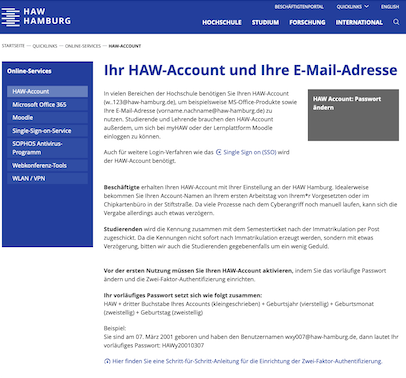
Account einrichten zur Nutzung der digitalen Infrastruktur der HAW
| ||
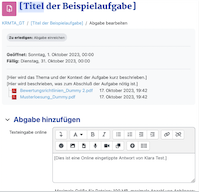
Aktivitätsabschluss – Bearbeitungsstand von Materialien und Aktivitäten anzeigen (Moodle)Jede Aktivität und jedes Material hat in den Einstellungen die Option Aktivitätsabschluss. Damit kann erfasst werden, ob ein Material
oder eine Aktivität "erfolgreichbearbeitet" worden ist. Bei z.B. PDF-Dateien, Texten oder Videos kann dies der Aufruf oder die Anzeige sein; bei Aktivitäten
wie Aufgabe, Test, Lektion, Gruppenwahl oder Forum etc. gibt es von den Lehrenden festlegbare Abschlussbedingungen | ||
Ankündigungsforum – der eingebaute Mailverteiler Ihres Kursraums (Moodle)Das Ankündigungsforum ist voreingestellt im ersten Abschnitt eines jeden Kursraums. Diese spezielle Art eines Forums ist automatisch von allen Personen im Kursraum abonniert, d.h. alle erhalten neue Mitteilungen per Mail. Nur Lehrende können in diesem Forum posten, so dass das Ankündigungsforum damit eine Art Rundmailfunktion mit Archiv früherer 'Mails' zur Verfügung stellt. | ||
Ansprechpersonen
| ||
B |
|---|
Barrierefreiheit - Digitale Inhalte allen zugänglich machen
| ||
 Unter den ca. 16.500 Studierenden der HAW studieren statistisch gesehen 1,1% mit Hörbeeinträchtigungen, 1,6% mit Sehbeeinträchtigungen und 3,7% mit Teilleistungsstörungen. Wir haben Ihnen hier Informationen, Hinweise und Ressourcen zur barrierefreien Gestaltung Ihres Moodle-Kursraums und Ihrer digitalen Materialien - u.a. für Texte, Bilder und Videos - zusammen gestellt.
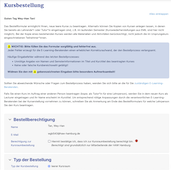
Bestellung eines Moodle-Kursraums zum WS24
→Online-Formular für die Moodle-Kursraumbestellung(Login in Moodle ist erforderlich) | ||
D |
|---|
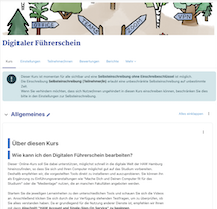
Digitaler Führerschein (Tutorial)
| ||
E |
|---|
Einschreiben von Kursteilnehmenden in den Kursraum (Moodle)Über die Einschreibemethoden erhalten Ihre Kursteilnehmenden bzw. Studierenden Zugang zu Ihrem Kursraum. Die meistverwendeten Einschreibemethoden sind dabei die →Selbsteinschreibung der Kursteilnehmenden über einen Einschreibeschlüssel (d.h. ein Passwort)und die individuelle →manuelle Einschreibung durch die Kursleitung. | ||
Einstieg in Moodle für Lehrende (Tutorial)
| ||