Was ist neu im Übergangsmoodle?
| Site: | Alles Elbe |
| Course: | Alles Elbe |
| Book: | Was ist neu im Übergangsmoodle? |
| Printed by: | |
| Date: | Thursday, 11 December 2025, 5:14 AM |
Description
Mit dem Übergangsmoodle ist an der HAW Hamburg zu Beginn des Sommersemester 2023 ein Sprung der Moodle-Software-Version und gleichzeitig ein Layoutwechsel erfolgt (Moodle Version 4.x und Boost Union-Theme). Wir stellen ihnen in sechs Kapiteln kurz einige der Änderungen vor: beim Login, im Dashboard, im Kursraum, bei der Bearbeitung des Kursraums, bei der Auswahl von Inhalten sowie bei der Bearbeitung von Inhalten.
Alternativ gibt ebenfalls ein Einführungsvideo, das Ihnen die Veränderungen vorstellt.
1. Login
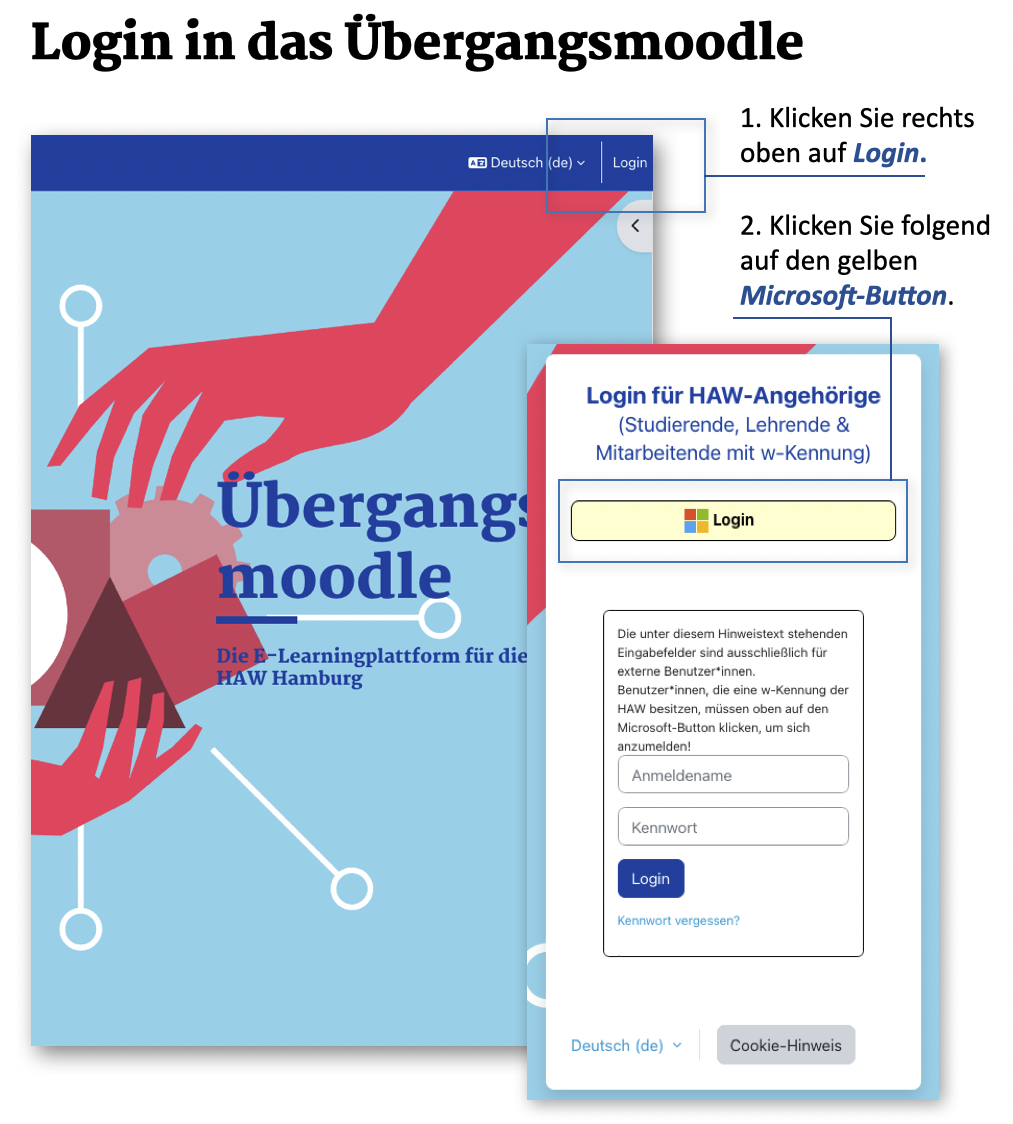
Sie benötigen zuerst einen allgemeinen Zugang zum Moodle über Ihren HAW-Microsoft-Account.
Falls Sie noch keinen Microsoft-Account haben, finden Sie Informationen, wie Sie Ihren Microsoft-Account erhalten, hier auf der HAW-Homepage (Stand: 26.09.2023).
Loggen Sie sich in das Übergangsmoodle unter https://moodle.haw-hamburg.de mit Ihrem HAW-Microsoft-Account ein.
Eventuell ist eine 2-Faktoren-Authentifizierung per Smartphone nötig.
Bei
einigen Personen kann es aus technischen oder organisatorischen Gründen
nötig werden, dass die Administration Ihnen zeitweilig einen
Übergangsaccount anlegt, z.B. wenn Ihr Vertragsbeginn mit der HAW und
damit der Zugang zum Microsoft-Account in der Zukunft liegt oder Sie
Teilnehmende der Summerschool sind.
Wenden Sie sich in diesem Fall an die für Sie zuständige Ansprechperson.
Falls Sie Fragen zum Login in das Übergangsmoodle haben, melden Sie sich gerne bei Ihren jeweiligen Ansprechpersonen.
2. Dashboard
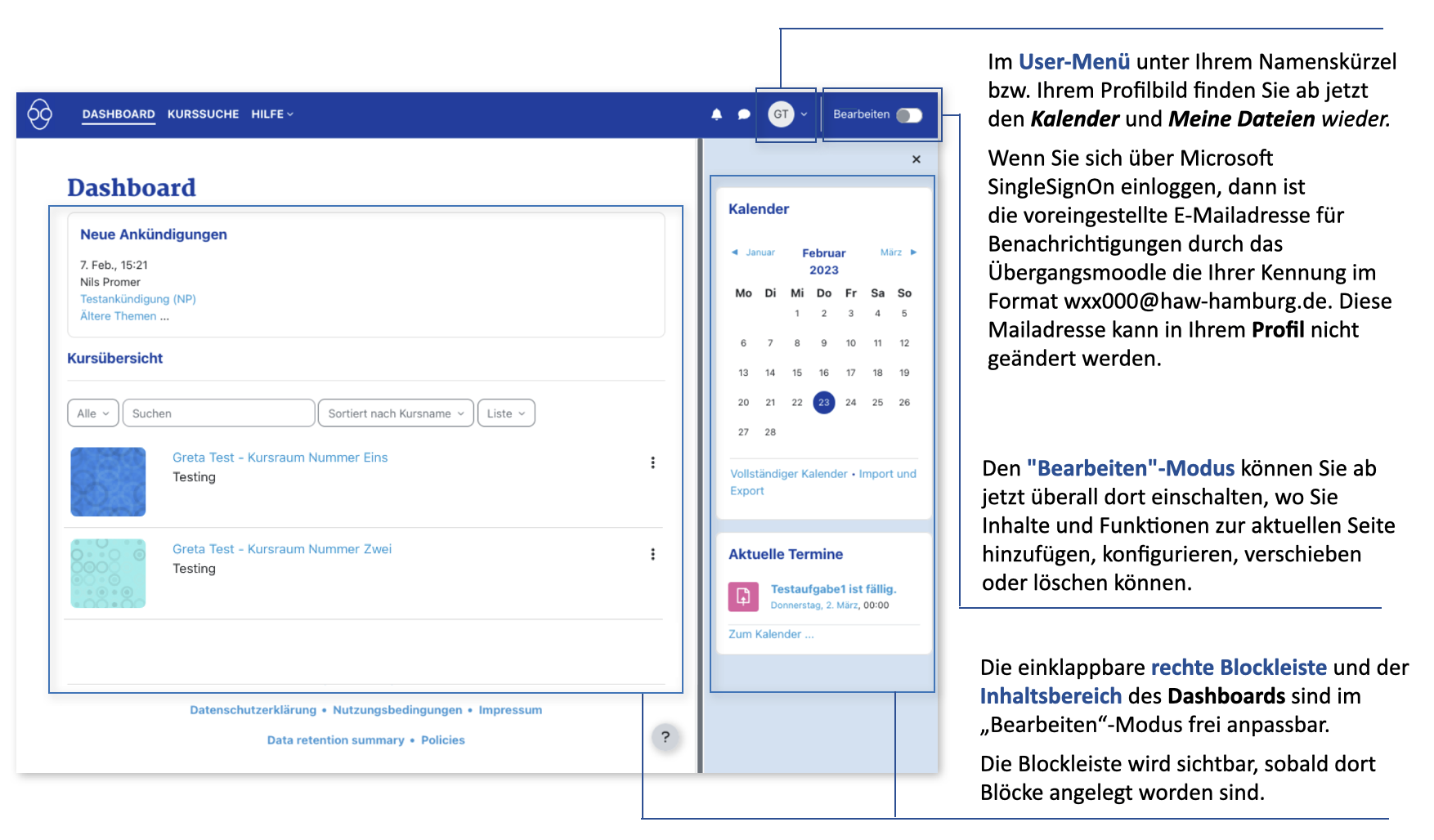
- Wenn Sie sich über den Microsoft SingleSignOn einloggen, dann ist die voreingestellte E-Mailadresse für Benachrichtigungen die Ihrer Kennung im Format wxx000@haw-hamburg.de. Diese Mailadresse kann in Ihrem Profil nicht geändert werden. Sie benötigen für das Übergangsmoodle ebenfalls kein separates Kennwort mehr.
- Im User-Menü unter Ihrem Namenskürzel bzw. Ihrem Profilbild finden Sie ab jetzt den Kalender und Meine Dateien wieder.
- Den Bearbeiten-Modus können Sie ab jetzt überall dort einschalten, wo Sie Inhalte der aktuellen Seite verändern können.
- Die einklappbare rechte Blockleiste und der Inhaltsbereich des Dashboards sind im Bearbeiten-Modus frei anpassbar. Die rechte Blockleiste wird sichtbar, sobald dort Blöcke angelegt worden sind.
- Der voreingestellte Block Neue Ankündigungen hält Sie über aktuelle Verändungen im Übergangsmoodle auf dem Laufenden.
3. Kursraum
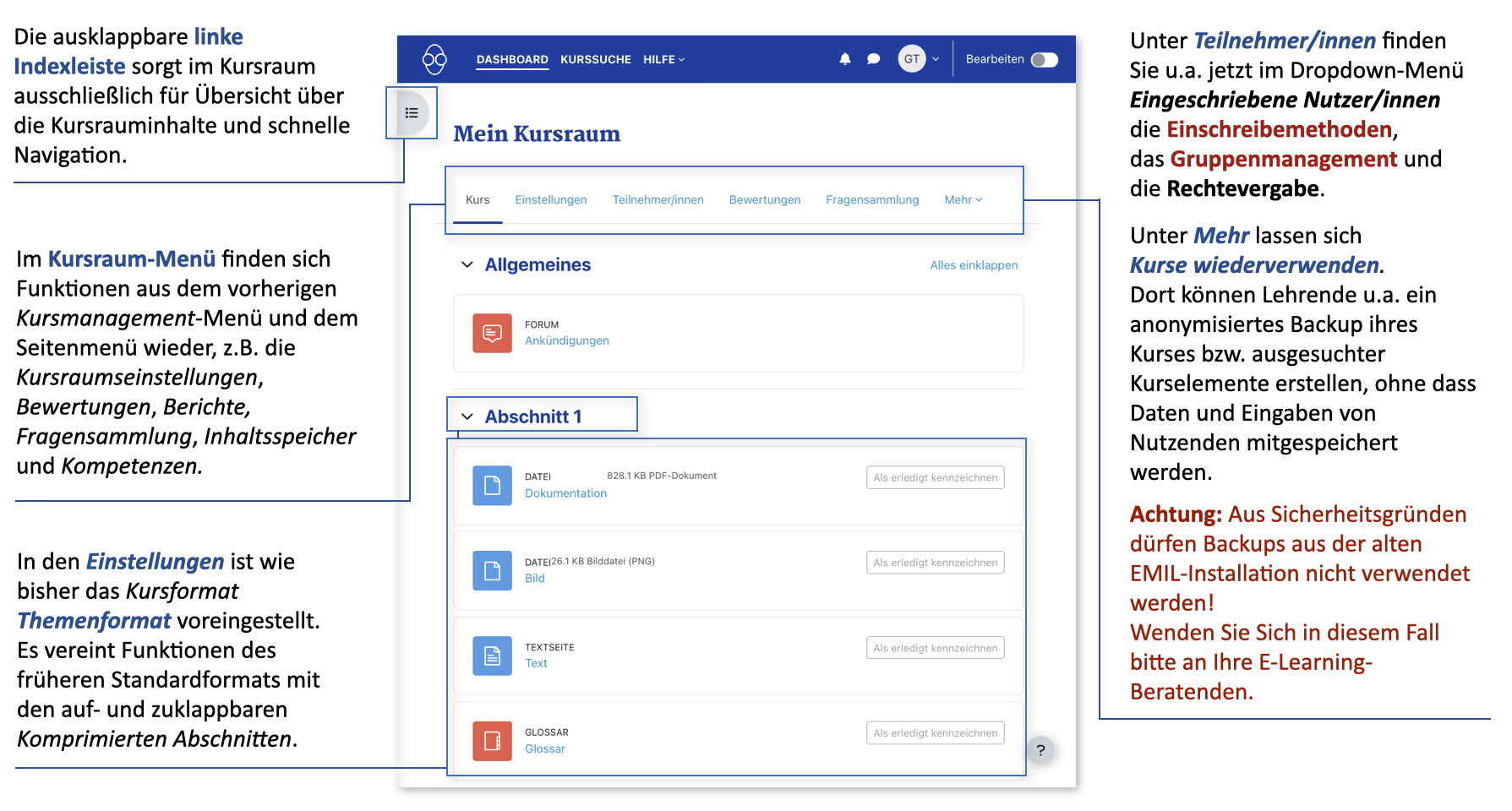
- Die ausklappbare linke Indexleiste sorgt im Kursraum ausschließlich für Übersicht über die Kursrauminhalte und für schnelle Navigation.
- Im Kursraum-Menü finden sich Funktionen aus dem vorherigen Kursmanagement-Menü und dem Seitenmenü wieder, z.B. Kursraumseinstellungen, Bewertungen, Berichte, Fragensammlung, Inhaltsspeicher und Kompetenzen.
- In den Einstellungen ist wie bisher als Kursformat das Themenformat voreingestellt. Es vereint Funktionen des früheren Standardformats mit den auf- und zuklappbaren Komprimierten Abschnitten.
- Unter Teilnehmer/innen finden Sie u.a. jetzt im Dropdown-Menü Eingeschriebene Nutzer/innen die Einschreibemethoden, das Gruppenmanagement und die Rechtevergabe.
- Unter Mehr lassen sich
Kurse wiederverwenden.
Dort können Lehrende u.a. ein Backup ihres Kurses bzw. ausgesuchter
Kurselemente erstellen. Daten und Eingaben von Nutzenden - dies betrifft
sowohl Studierenden als auch Lehrende - werden dabei voreingestellt
nicht wieder hergestellt. (Stand: 05.03.2023)
 Achtung: Aus
Sicherheitsgründen dürfen Backups aus der alten EMIL-Installation nicht
verwendet werden!
Wenden Sie Sich in diesem Fall bitte an Ihre
E-Learning-Beratenden.
Achtung: Aus
Sicherheitsgründen dürfen Backups aus der alten EMIL-Installation nicht
verwendet werden!
Wenden Sie Sich in diesem Fall bitte an Ihre
E-Learning-Beratenden.
4. Kursraum bearbeiten
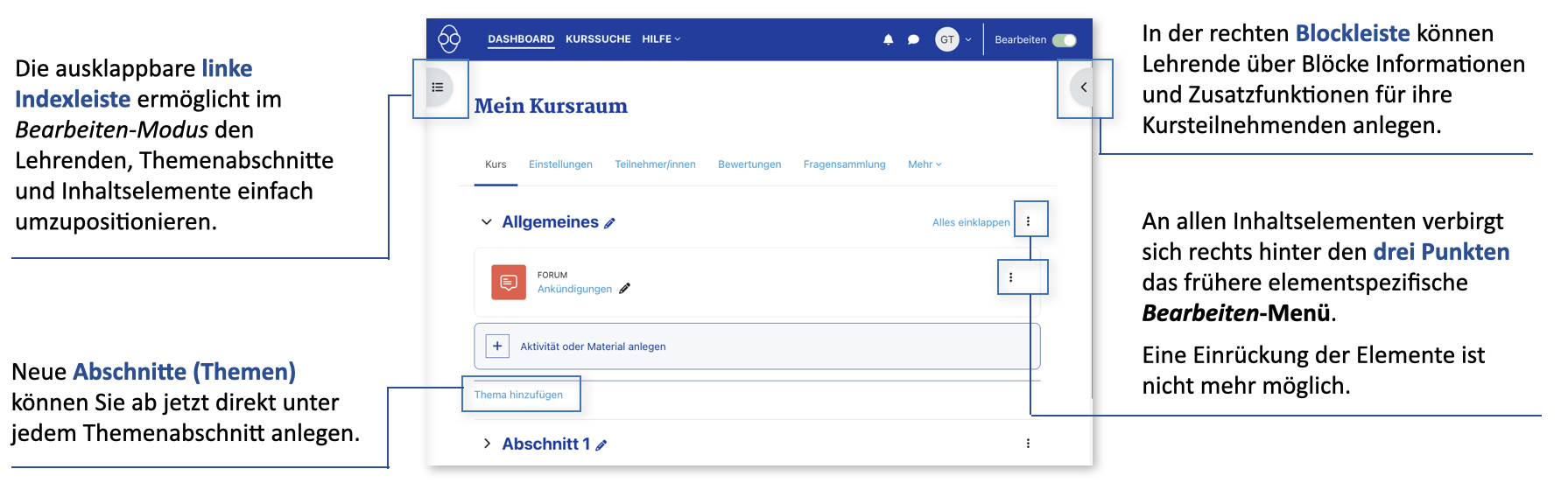
- Die ausklappbare linke Indexleiste ermöglicht im Bearbeiten-Modus den Lehrenden, Themenabschnitte und Inhaltselemente einfach umzupositionieren.
- Neue Abschnitte (Themen) können Sie ab jetzt ohne Umpositionieren direkt unter jedem Themenabschnitt anlegen.
- In der rechten Blockleiste
können Lehrende über Blöcke Informationen und Zusatzfunktionen für ihre
Kursteilnehmenden anlegen. Sie wird sichtbar bzw. ausklappbar, sobald
sich dort Blöcke befinden.
- An allen Inhaltselementen verbirgt sich rechts hinter den drei Punkten das frühere elementspezifische "Bearbeiten"-Menü.
Eine Einrückung der Elemente ist jetzt leider nicht mehr möglich.
Der Gruppenmodus wird jetzt in den Einstellungen unter Weitere Einstellungen eingestellt.
5. Inhalte auswählen
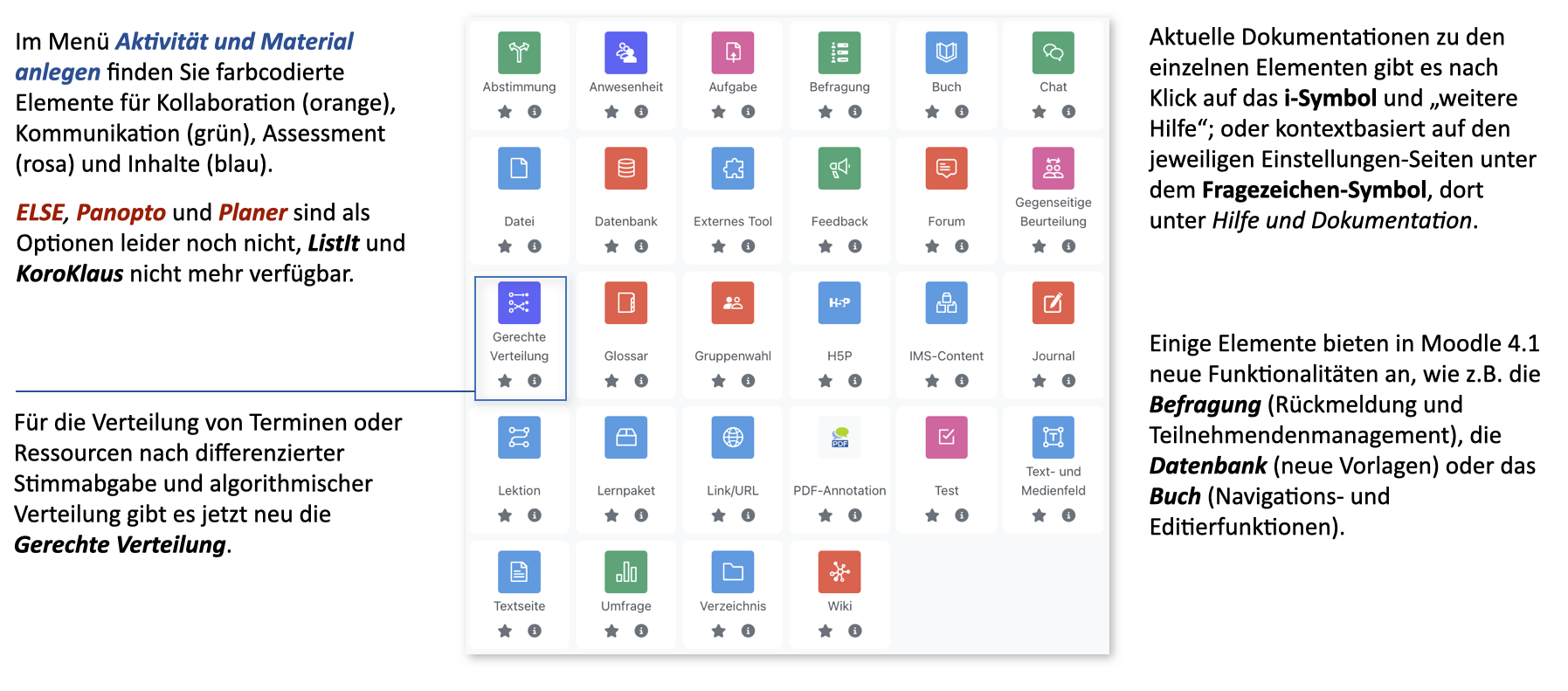
- Im Menü Aktivität und Material anlegen finden Sie farbcodierte Elemente für Kollaboration (orange), Kommunikation (grün), Assessment (rosa) und Inhalte (blau).
- ELSE ist als Option leider noch nicht, ListIt und KoroKlaus nicht mehr verfügbar (Stand: 30.11.23).
Für ELSE hat das HIBS eine Empfehlung für eine Übergangslösung für Sie erstellt.
Eine Aktualisierung des ELSE-PlugIns ist in Arbeit (Stand: 27.09.23). - Für die Verteilung von Terminen oder Ressourcen nach differenzierter Stimmabgabe und algorithmischer Verteilung gibt es jetzt neu die Gerechte Verteilung.
- Aktuelle, deutsche Dokumentationen zu den einzelnen Elementen gibt es nach Klick auf das i-Symbol und „weitere Hilfe“; oder kontextbasiert auf den jeweiligen Einstellungen-Seiten unter dem Fragezeichen-Symbol, dort unter Hilfe und Dokumentation.
- Einige Elemente bieten in Moodle 4.1 neue Funktionalitäten an, wie z.B. die Datei (verschiedene Darstellungsoptionen), die Befragung (Rückmeldung und Teilnehmendenmanagement), die Datenbank (neue Vorlagen) oder das Buch (Navigations- und Editierfunktionen).
Eine Übersicht über alle Aktivitäten und Materialien mit Kurzerläuterungen und Links zu Dokumentationen finden Sie in diesem Kapitel.
6. Inhalte bearbeiten
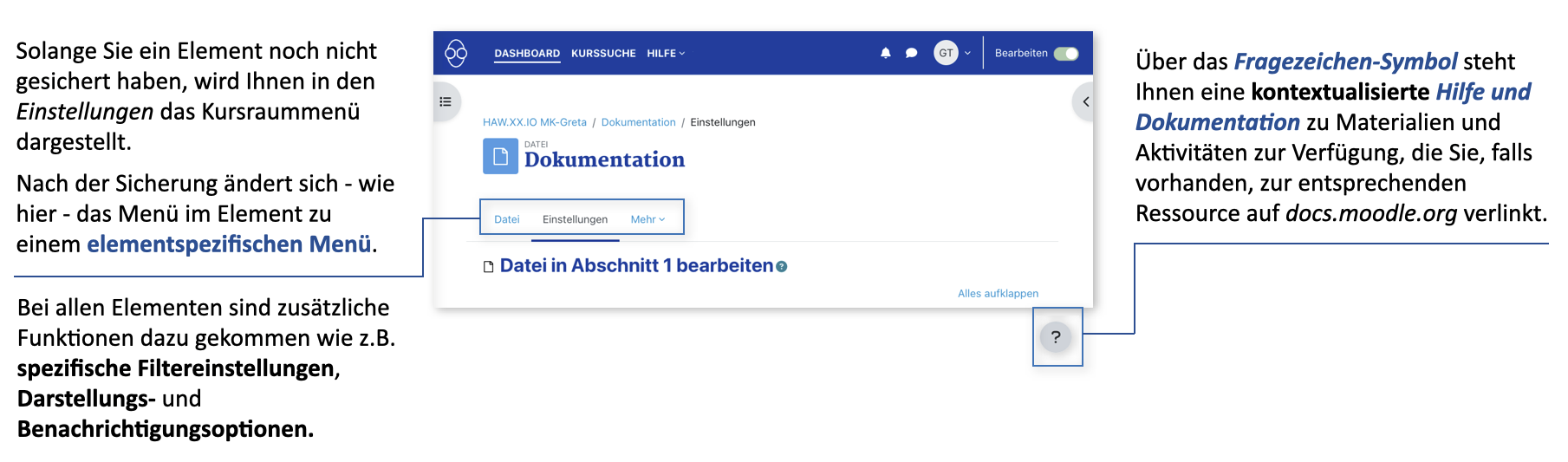
- Solange Sie ein Element noch nicht gesichert haben, wird Ihnen in den Einstellungen das Kursraummenü dargestellt.
Nach der Sicherung Ihres Elements ändert sich - wie hier - das Menü zu einem elementspezifischen Menü. - Bei allen Elementen sind
zusätzliche Funktionen dazu gekommen wie z.B. spezifische
Filtereinstellungen, Darstellungs- und Benachrichtigungsoptionen. Z.B.
ist es jetzt möglich, Kursteilnehmende von Veränderungen in Elementen
automatisch benachrichtigen zu lassen.
- Über das Fragezeichen-Symbol steht Ihnen eine kontextualisierte Hilfe und Dokumentation zu Materialien und Aktivitäten zur Verfügung, die Sie, falls vorhanden, zur entsprechenden Ressource auf docs.moodle.org verlinkt.